Saltar al contenido
App-Tec Remote Manager
Para técnicos de soporte de App-Tec

Todas sus conexiones RustDesk, a un clic

Elija la entidad, busque a la persona en el directorio y pulse Conectar. App-Tec Remote Manager abre el cliente oficial de RustDesk con el servidor correcto: red pública, App-Tec o cualquier servidor autoalojado.
Descargar instalador
RemoteManagerAppTec.exe · Instalador 0,5 MB · descarga total aprox. 121 MB
Versión 1.0.0.4 · publicada el 2026-11-22 22:38
  • Windows 10/11 de 64 bits
  • RustDesk oficial instalado
  • Sin permisos de administrador
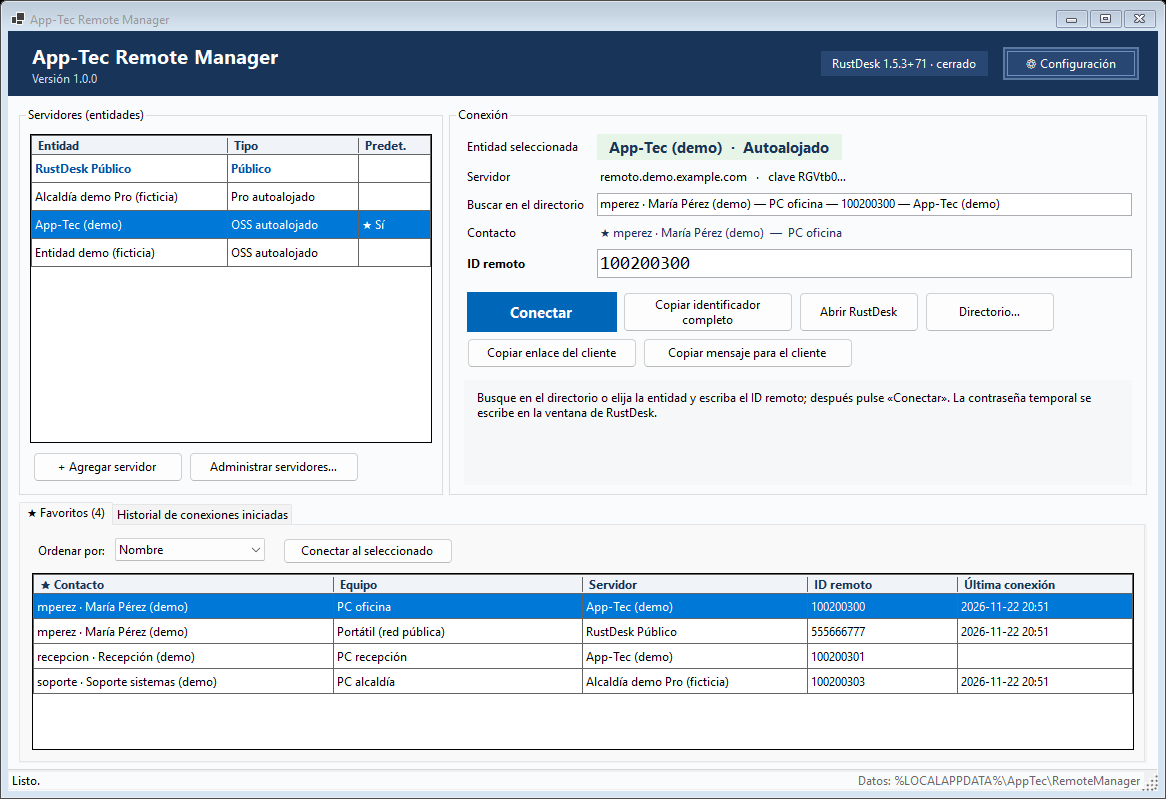
Ventana principal de App-Tec Remote Manager: lista de servidores a la izquierda, panel de conexión con búsqueda en el directorio y botón Conectar, y lista de favoritos abajo.

Qué hace

Un solo programa para trabajar con todos los servidores RustDesk de App-Tec y de las entidades que atiende, sin tocar la configuración de RustDesk.

Varios servidores, un clic

Guarde cada servidor una vez y conéctese eligiendo la entidad: la aplicación arma el destino correcto para RustDesk.

Público y autoalojados

El perfil «RustDesk Público» viene incluido; agregue App-Tec, alcaldías u otras entidades OSS o Pro sin límite.

Directorio y favoritos

Contactos con varios equipos, búsqueda por nombre, alias o ID, y una lista de favoritos siempre a la vista.

Historial

Cada conexión iniciada queda anotada con fecha, entidad y contacto. Doble clic para repetirla.

Sin guardar contraseñas

La contraseña temporal del equipo remoto se escribe solo en RustDesk. La aplicación nunca la ve ni la almacena.

Respaldo y restauración

Copie sus servidores, contactos e historial en un archivo y restáurelos con validación cuando lo necesite.

Actualización automática

Al abrirse, la aplicación busca la versión más reciente en este mismo sitio y se actualiza sola.

Usa el RustDesk oficial

No reemplaza ni modifica RustDesk: lo abre con el destino adecuado y usted completa la conexión allí.

Datos en su equipo

Todo se guarda localmente en su perfil de Windows. No hay nube, cuentas ni telemetría.

Cómo funciona

Tres pasos, siempre los mismos, sea cual sea el servidor.

Elija o busque

Seleccione la entidad o escriba el nombre, alias o ID de la persona en «Buscar en el directorio».

Pulse Conectar

Se abre RustDesk con el destino de ese servidor (por ejemplo ID@servidor?key=… o ID@public).

Complete en RustDesk

Escriba la contraseña temporal que le indique el usuario y espere a que acepte la conexión.

Capturas

Así se ve la aplicación.

Ventana principal con un contacto elegido desde la búsqueda en el directorio y la pestaña de favoritos abierta.
Ventana principal. Entidad, búsqueda en el directorio, contacto, ID y favoritos.
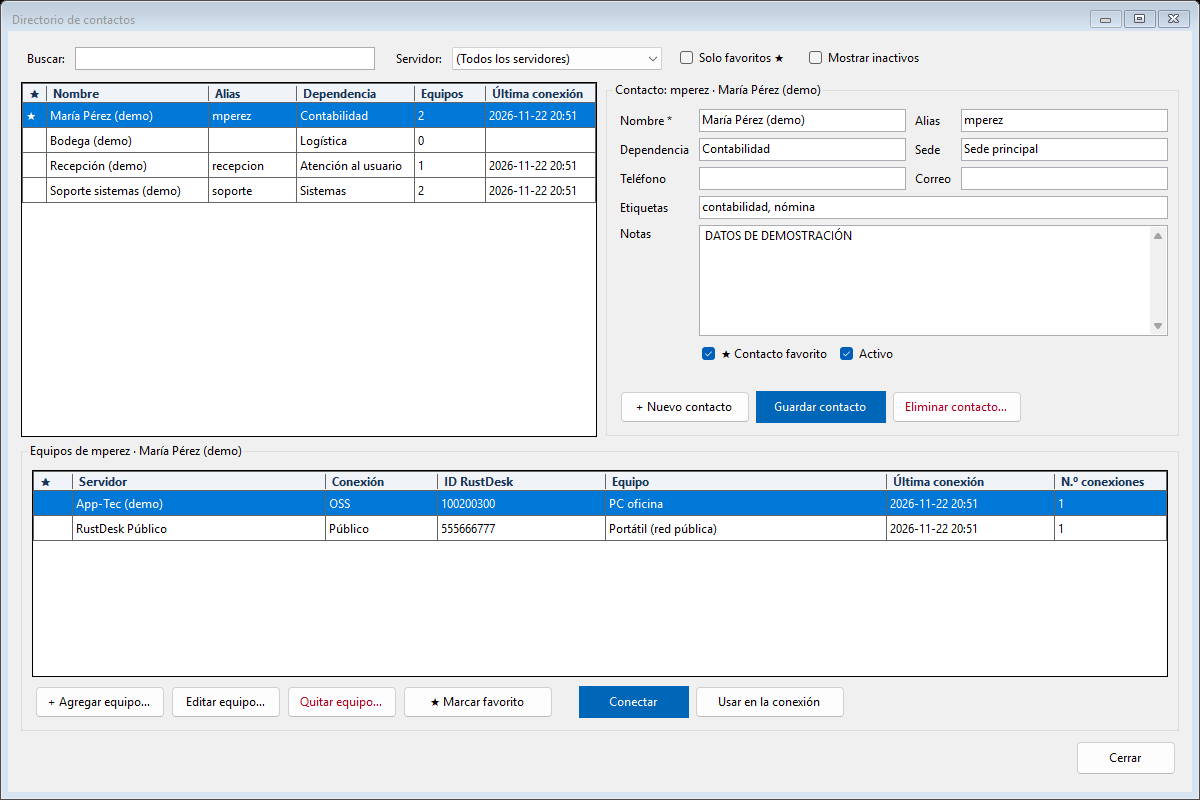
Directorio de contactos: lista de contactos, ficha del contacto y sus equipos en distintos servidores.
Directorio. Un contacto con varios equipos, cada uno en su servidor.
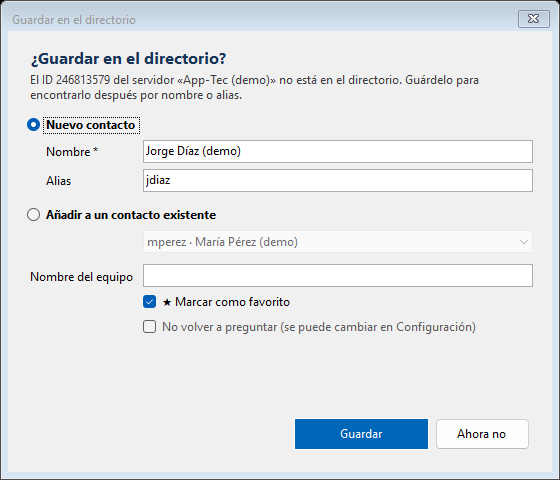
Ventana que pregunta si guardar en el directorio un ID nuevo, con nombre, alias y opción de favorito.
Guardar un ID nuevo. Tras conectar a un ID desconocido, guárdelo con nombre y alias.
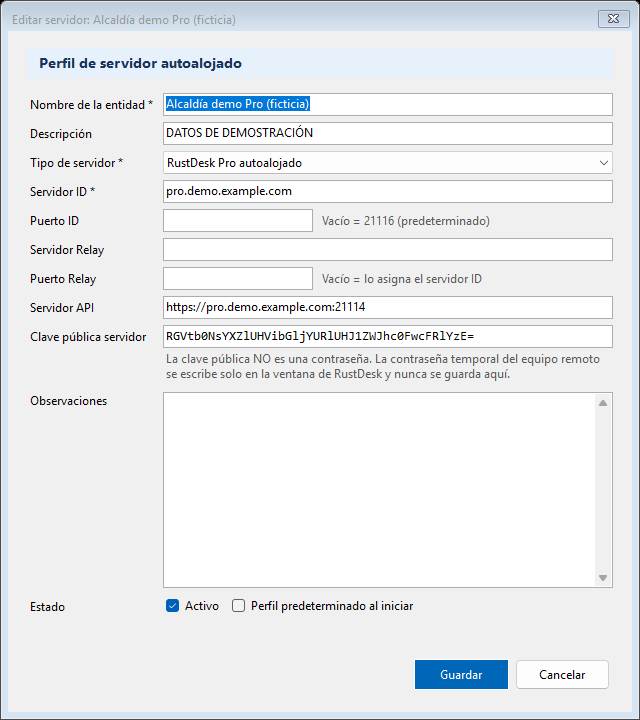
Formulario para editar un servidor RustDesk Pro con dirección, puertos, API y clave pública.
Servidores. OSS o Pro, con puertos opcionales y clave pública validada.

Las capturas usan datos de demostración ficticios.

Instalación paso a paso

RemoteManagerAppTec.exe es el instalador. La aplicación instalada se llama App-Tec Remote Manager.

  1. Pulse Descargar instalador y abra RemoteManagerAppTec.exe.
  2. Si Windows muestra un aviso, siga las indicaciones del recuadro.
  3. En la ventana de instalación de App-Tec Remote Manager, pulse Instalar.
  4. La aplicación se abre sola y crea accesos directos en el escritorio y en el menú Inicio.
  5. La primera vez, confirme la ruta de RustDesk y, si quiere, pulse Configurar App-Tec; solo tendrá que pegar la clave pública del servidor.

Si Windows muestra un aviso

El instalador aún no está firmado con un certificado de App-Tec, así que Windows puede advertir:

  1. «Windows protegió su PC» (SmartScreen): pulse Más información y luego Ejecutar de todas formas.
  2. «Editor: desconocido»: pulse Instalar.

Hágalo solo si descargó el archivo desde esta página. Ante cualquier duda, consulte al área técnica de App-Tec.

Requisitos

  • Windows 10 u 11 de 64 bits.
  • El cliente oficial de RustDesk: descargar desde github.com/rustdesk.
  • Conexión a internet para instalar y para recibir actualizaciones.
  • No necesita instalar .NET ni tener permisos de administrador.

Seguridad y privacidad

  • No guarda contraseñas de RustDesk ni claves privadas: solo la clave pública de cada servidor.
  • Servidores, contactos e historial se guardan solo en su equipo (%LOCALAPPDATA%\AppTec\RemoteManager).
  • No envía datos a terceros: sin cuentas, sin nube y sin analítica. Esta página tampoco usa cookies ni rastreadores.
  • No cambia la configuración de RustDesk ni instala servicios.

Preguntas frecuentes

¿«RustDesk iniciado» significa que ya estoy conectado?

No. Significa que RustDesk se abrió con el destino correcto. La conexión se completa en RustDesk con la contraseña temporal y la aceptación del usuario remoto.

¿Qué pasa con mis datos si actualizo o desinstalo?

Las actualizaciones no tocan sus datos. Desinstalar tampoco los borra: siguen en %LOCALAPPDATA%\AppTec\RemoteManager. Si quiere moverlos a otro equipo, use Configuración → Crear respaldo.

¿Por qué RustDesk me pide iniciar sesión en la red pública?

Los servidores públicos de RustDesk exigen que quien controla inicie sesión (con Google o GitHub) en el propio RustDesk. Es un requisito de RustDesk, no de esta aplicación.

RustDesk dice «Key mismatch». ¿Qué hago?

Revise la clave pública del servidor en Administrar servidores. Si la clave contiene «+» y RustDesk ya estaba abierto, use Copiar identificador completo y péguelo en RustDesk; la aplicación se lo propone automáticamente.

¿Puedo usar la misma persona en varios servidores?

Sí. En el directorio, un contacto puede tener varios equipos, cada uno en su servidor; el mismo ID puede existir en servidores distintos.

¿Cómo desinstalo la aplicación?

En Windows: Configuración → Aplicaciones → Aplicaciones instaladas → App-Tec Remote Manager → Desinstalar.

Notas de la versión 1.0.0.4

  • Una sola carpeta de publicación: los clientes de cada entidad se publican en clientes/<entidad>/ dentro de esta misma dirección; el enlace se propone solo a partir de la «URL base de publicación» (Configuración → Clientes y mensaje).

Versión 1.0.0.3

  • Cliente RustDesk preconfigurado por entidad: en Administrar servidores → Generar cliente RustDesk… se crea, a partir del RustDesk oficial firmado, el programa de soporte para los equipos de los usuarios de cada entidad, con su página de descarga y un .zip para enviar.
  • Copiar mensaje para el cliente: texto listo para pegar en WhatsApp o en el correo, con el enlace de descarga; la plantilla se edita en Configuración → Clientes y mensaje.
  • Nuevo campo «Enlace de descarga del cliente» en cada servidor autoalojado y botón «Copiar enlace del cliente».
  • La portada indica el tamaño del instalador y la descarga total aproximada.

Versión 1.0.0.2

  • Directorio de contactos: cada contacto con varios equipos en distintos servidores; búsqueda por nombre, alias, ID, dependencia o etiqueta.
  • Favoritos: marque contactos o equipos con ★; lista de favoritos en la ventana principal, ordenable por nombre o última conexión.
  • Guardar IDs nuevos: al conectar a un ID que no está en el directorio, la aplicación ofrece guardarlo (se puede desactivar).
  • Última conexión y número de conexiones por equipo y por contacto; el historial muestra el contacto.
  • El instalador se llama ahora RemoteManagerAppTec.exe.